その瞬間を切り撮る

旅とカメラの話題。「いいね」の瞬間を記憶だけではなくデジタルデータに残したい

Win11対応 旧PCのマザーボード交換

f:id:yoshi_camera:20251026063119p:image

使い倒しきったマザーボードASUS H170 pro gamingにもう一踏ん張り頑張ってもらおうと、前回WIN11に成功をおさめたブログを書いた。ところが“めでたし、めでたし”はそう長く続かなかった。

その後WIN8.1から使い続けてきたアプリやシステムファイルの残骸等が悪さをして、消せないドライバーやWindows更新プログラムがうまくいかない症状が頻発。どうもハードというより長い年月で蓄積してきたソフトウェア環境が原因のようだ。解消の打ち手は本音としてやりたくない“クリーンインストール”。しようがない、これを機会にマザーボード+CPUを交換することに決めた。

とはいえ、既にAMDハイエンドCPU 9700Xをベースにピッカピカのニューマシンを組立済。セカンドマシンに無駄遣いはしたくないので、前提はとにかく安く済ませる方針にした。
WIN11対応のため、出費を抑えたマザーボード交換でお悩み中の方は多いと思われるので、少しはお役立てになるかもしれない。

こんな備忘録が本日のお題。


結論から先に言うと、2万5千円の予算でそれは可能です! → 5年償却で13.7円/1日あたり


f:id:yoshi_camera:20251026133131p:image

マザーボードMSI B760P wifi DDR4、ドスパラ限定モデルで在庫処分で激安販売中の「MSI B760P WIFI DDR4/TW」。何と1万円ちょっと(ニューマシンのASROCKマザボの1/3!)。

 2023年モデルとあってDDR5非対応だが、それ以上に投げ売りのお値段は魅力的😍 ※在庫無くなり次第、終売とのこと


f:id:yoshi_camera:20251026074615j:image

CPUはIntel Core i3-14100F。14世代でコスパ最強と人気。こちらも1万円ちょっと。Fモデルなのでグラフィックスは非搭載。ビデオカードはこれまでの NVIDIA GTX1660 superを使う。ということでマザーボード+CPU とっかえ予算は25,000円でお釣りがきた!安!


ここで重要なTIPSをご案内
デジタルライセンスをお持ちの方は「WIN10」の状態でマザーボードを交換しライセンスと再紐付けを完了しておきましょう。WIN11にアップグレードしてからマザーボードを交換するとライセンス認証は新しいPCと認識されてしまい、後始末が面倒です。


最後に今回の仕様について少し触れておく。

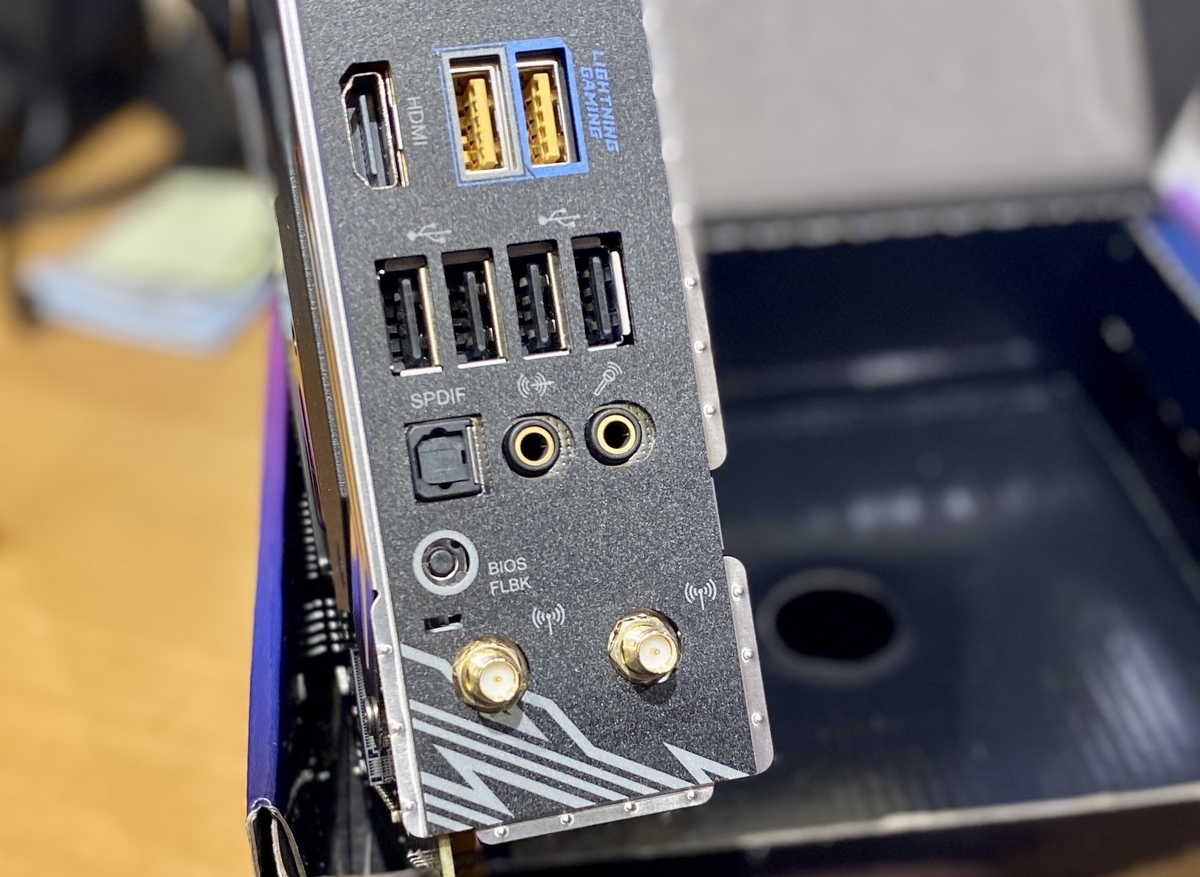
先ずはマザーボード。PROという名ではあるが、MSIマザボのラインナップポジションはエントリー〜ミドルレンジの商品。サイズ規格はATX、対応CPUはIntel 12〜14世代。メモリは4スロットルありOC対応で最大5333Mhz。m.2 SSDスロットルは二基搭載(スロットル2はSATAと排他関係なのには注意)、WI-FI 6E、Bluetooth 5.3、 USB10G(3.2 gen2)、5Gigabit LAN(RJ45)ポート、ファンポートも充実と機能的に欠けているものはない。WIN11の要件であるTPM2.0はマザーボード上のファームウェアと組み合わせて利用するファームウェアTPM(fTPM)が搭載済み。僕からすれば1万円ちょっとで買えたのは超ラッキーと思えた。ちなみに購入時点のBIOSのタイムスタンプは2024年と古かったので最新版への更新をお忘れなく!

メーカーリンク:https://jp.msi.com/Motherboard/PRO-B760-P-WIFI-DDR4-TW


次にCPU。現状 i7-6700は、LGA1151ソケットの古い世代CPUで、コア数4コア8スレッド、TDP 65W、内蔵GPUを装備。他方  i3-14100FはLGA1700ソケットの最新世代CPUで、コア数4コア(Pコアのみ)、TDP 58W。 

f:id:yoshi_camera:20251027102620j:image

世代と性能の面でi3-14100Fが大幅に優位。


Enjoy!


Win11化できちゃった!旧マシンが新しく蘇る

PC新調に合わせ、オフラインPCかファイルサーバーにしようと思っていた旧マシン(ASUS H170 Pro Gaming + IntelCore(TM) i7-6700)。何となく、Win11化にできるのでは? という探求心にかられ、やってみたところ、意外にあっさりWin11化できちゃった、というお話し。


僕の旧マシンはWIN11要件に満たない仕様だ。具体的には

・OSが入っているディスクパーティーション形式はMBR

TPMモジュールが実装されておらずオプション

・CPUが第6世代


ということで、


MBR⇒GPT はコマンドプロンプト画面から「MBR2GPT」コマンドで変換。あっという間に変換出来て、ビビッていたのは何だったんだろう? と思えるほど簡単。セキュアブート化も完璧

TPMモジュール(上記画像)は秋葉原では売っていないので、個人輸入。※amazonでも少々値が高くなるが、売っている。これをマザボに装着し、TPMを有効化

・CPUの世代チェックは、ネットで裏技があれこれ紹介されているので、これを参考に実施。ちなみにクリーンインストールではなく、資産を引き継ぐ方法


WIN10⇒WIN11で起きた問題といえば、

・WIN10で使っていた、ASUSのユーティリティ「Ai Suite 3」のシステムファイルの一部がWIN11のセキュリティにひっかかり立ち上がり時点でエラー表示。しかもアプリの削除も不可というやっかいな状況に出くわしたが、ここは冷静に対応し、無事クリア

・設定⇒プライバシーとセキュリティ⇒Windowsのセキュリティの各項目がなぜか英語表記。言語は「日本語」なのになぜ???PowerShellから日本語を再インストールし解決


まっ、こんな感じで、致命的な問題には及ばないライトなアクシデント程度でWIN11化を終えることがきました。ニューマシン導入に伴いセカンドマシンに格下げになったとは言え、まだまだ快適に動いてくれています。今後のセキュリティ更新は担保できたので、めでたし、めでたし。


その後色々問題が発生し、結局マザボを替えました。詳細こちら https://yoshi-camera.hatenablog.com/entry/2025/10/26/140425


Enjoy!


10万円以下で動画編集と写真現像に最適なモニターは?


PC刷新計画のパーツが続々届いているなかで、モニターをどうするか?一度買ったら長い付き合いになるので、どんな視点で選ぶべきか、価格は、機能は、、、とあれこれ思いを巡らせている。というわけで、頭の整理をする意味でブログを書いてみた、が本日の話題。


■動画編集・写真現像に使うモニターの要件

まずは、要件を整理。自問自答しながら明らかにする。

・液晶パネル:視野角が広い方がいいのでIPS方式の一択(今のもIPS方式)
・解像度:買い替えるなら4Kの一択
・画面サイズ:今使っている27インチを継続
・色域とカラーマネージメント:今のは約 1677 万色。次は10億色か。また、色調は重要なので、ハードウェアキャリブレーション対応は必須
・予算:10万円以下


■候補にあがっている機種

公式】27UQ85RV-W | モニター | LG JP

LG「27UQ85RV-W」販売時期:2024年5月、Amazon売価85,800円(2025/09/22)

- IPS Blackパネルによる高いコントラスト比(2000:1)が最大の強み
- 付属するカラーセンサーによる自動ハードウェアキャリブレーションが可能
- USB-Cケーブル1本で給電(最大90W)と映像出力に対応
- 広色域(DCI-P3 98%)で、動画編集にも適している

ProArt Display PA279CRV-J


ASUS 「ProArt PA279CRV-J」販売時期:2024年4月、Amazon売価 62,480円(2025/09/22)

- Adobe RGB 99%の広色域をカバー
- USB-C給電(最大96W)に対応し、Macとの親和性が高い
- Calman Verifiedによる高い色精度(ΔE < 2)を工場出荷時に保証
- ハードウェアキャリブレーションには別途センサーが必要


ViewSonic 液晶ディスプレイ VP2786-4K

ViewSonic  「ColorPro™ VP2786-4K」 販売時期:2023年12月、12万円前後?終息品?(2025/09/22)

- Adobe RGB 100%という高い色域をカバー
- 「ColorProホイール」という専用のキャリブレーションツールが付属
-  遮光フードも付属し、外部光の影響を低減
- 10万円台前半で、コストパフォーマンスに優れるが、販売店舗見つからず


結局のところLGかASUSのガチンコ勝負になりそう、、、。


LG 27UQ85RV-W:

強み: 内蔵キャリブレーションセンサーの手軽さとIPS Blackパネルによる高いコントラスト比。追加のセンサー購入費用が不要が魅力(付属品)。
用途: DCI-P3を基準とした動画編集や、コストを抑えつつ手軽に正確な色管理を行いたい方に最適。


ASUS ProArt PA279CRV-J:

強み: 広色域、高精度、高給電(96W)対応と、非常に高いコストパフォーマンス。

用途: 動画・写真両方の制作を行い、バランスの取れた性能を求める方におすすめ。予算を抑えつつも本格的な作業に対応できる。


LG 27UQ85RV-W:

高いコントラストとキャリブレーションの手軽さが魅力。
一方、ASUS ProArt PA279CRV-J: 広いAdobe RGB色域とMacとの親和性を重視するユーザーから評価されています。 
最終的には、用途(動画編集か写真現像か)、重視する機能(コントラストか色域か)、予算(キャリブレーターの追加購入の有無)で判断か。


現時点では、 LG 27UQ85RV-W がキャリブレーション付きだし、価格もポイントを差し引いた実売で77千円ということでやや優勢。

悩んでいる時が一番楽しい !(^^)!


Enjoy!


ビジネスからクリエイティブまで!20万円の予算で完璧なWin11対応PC構築


2024年最新版】高性能で安いおすすめゲーミングPCランキング【ドスパラ/ガレリア】 - +ログ

画像はイメージ

現役のメインPC。振り返ればWindows8世代(2016年)に新調したもの。

あれから10年、OS世代が8→10とメジャーアップグレードしていくなか、ハードディスクのSSD化、CPUやグラフィックボードのアップグレードで何とか使い勝手を維持してきた。

しかし、時代はWin11。Win10が10月14日にサポートを終了することを受け、全取り換えを踏み切ることにした。今日は、この内容を記録に留めておく。


1、コンセプト

・用途としてビジネスから趣味の動画編集まで幅広くカバー。ただしゲームはしない
・ケースはコストよりデザイン性と機能性を重視
・コンパクト→邪魔にならない大きさはマスト
・この先、10年使えるプラットフォーム(特にマザーボード
・4Kモニターへの買い替えもしたいので、予算は20万円(税込み)


2、ケース
これで全てが分かる。Fractal Design「Terra」徹底解説 - エルミタージュ秋葉原

ケースはFractal Design社の「FD-C-TER1N-01」にした。

ウォルナット無垢材を使用したフロントパネルとアルマイト加工された厚板の美しい外観に一目ぼれ。容量が10リットルと非常にコンパクトである一方、サンドイッチ構造のシャーシがグラボやCPUクーラーのクリアランスを最適化できるというもの(流石、北欧のデザイナー!)。お値段は少々高いが、まさにデザインと機能性を両立しているケース。


2、マザーボード&電源

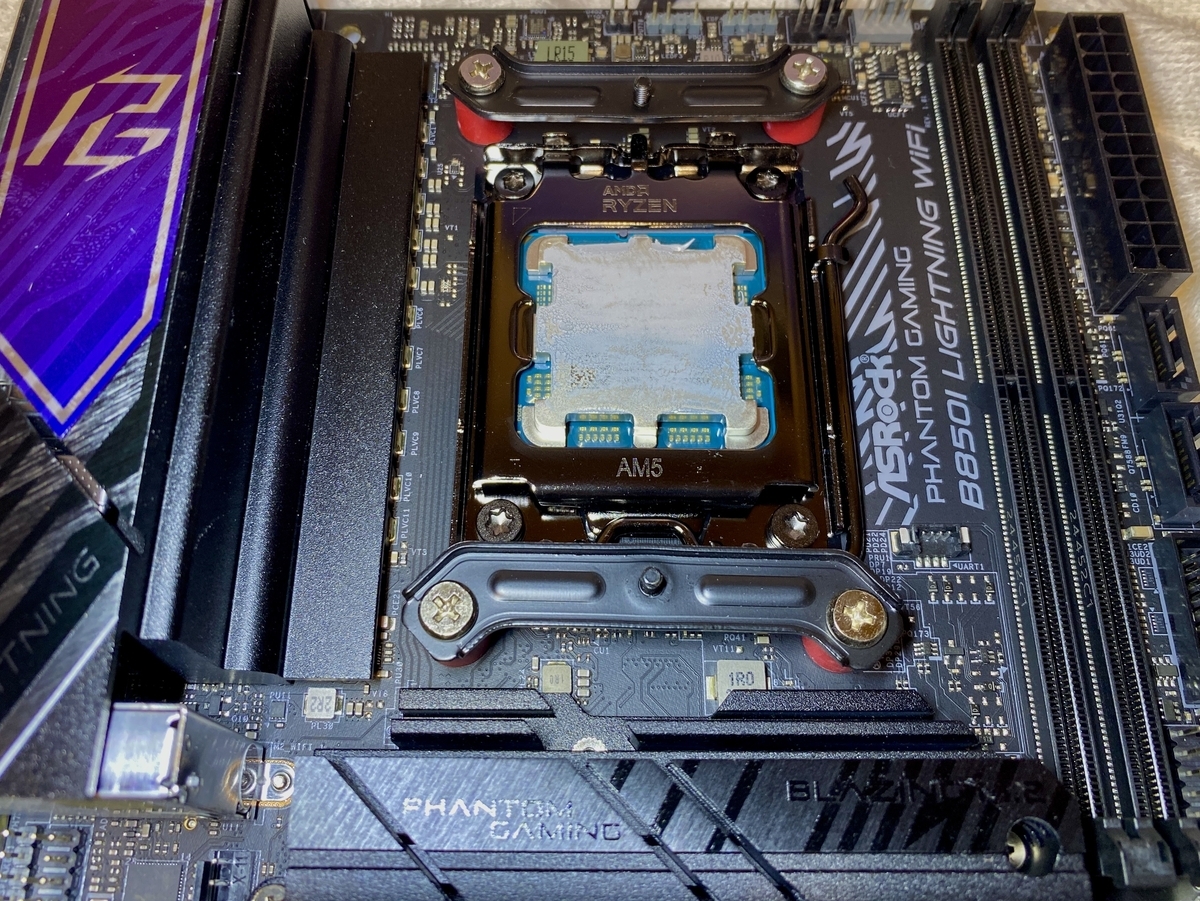
ASRock | B850I Lightning WiFi

マザーボードはこれまで長い間ASUS一筋。今回はじめてASRockに乗り換え、「B850I Ligtning WiFi」を選んだ。理由はCPU世代、PCIeの最新規格の性能をしっかり引き出せ、かつ、セカンダリーのM.2 SSDソケット、USB3.2 Gen2など豊富な機能を搭載したプラットフォームであったこと。ゲーム(はしないが)からクリエイティブ作業まで様々な用途をカバーできる。

一方、電源は「ケチってはいけない」、とのポリシーがあるので「Corsair SF750 Platinum」を選んだ。高い電力効率を示すPlatinum認証を取得しているため発熱が抑えられている点や負荷が低いときはファンが停止する「Zero RPM Fan Mode」が気に入った。


3、CPUやメモリなど

AMD Ryzen 7 7700X VS Ryzen 7 9700X:その違いは? | CORSAIR

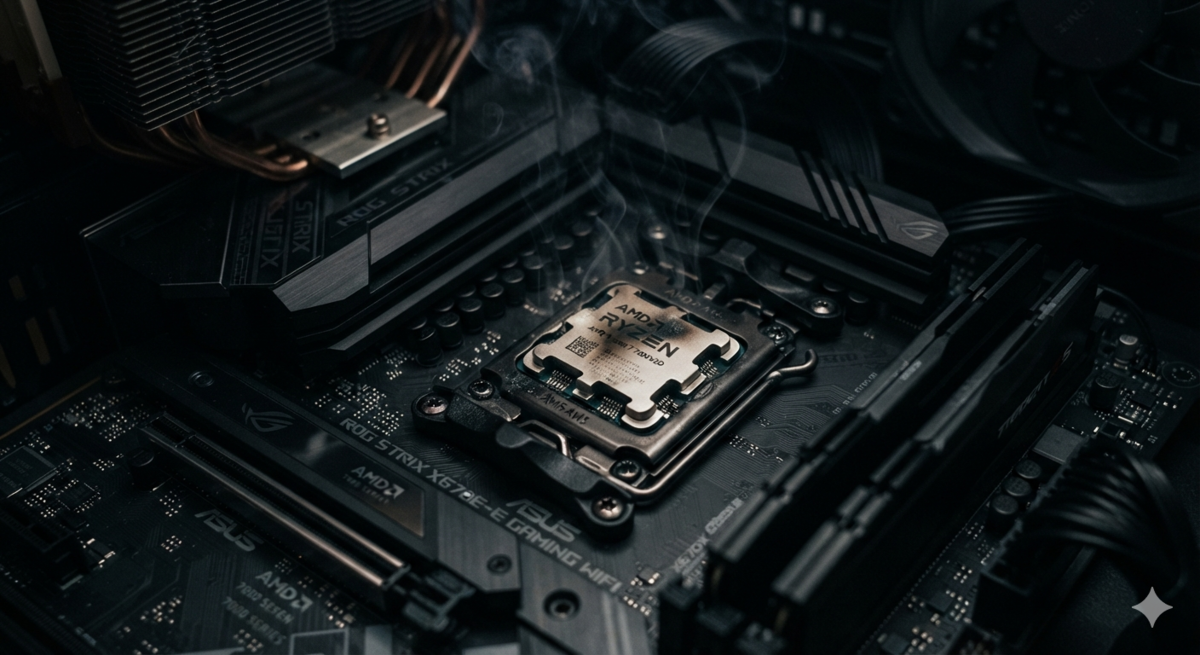
CPUは最新のAMDアーキテクチャを採用した「AMD Ryzen 7 9700X」。あらゆる用途で快適な体験を提供してくれるはず。

メモリは現行32GBをDDR5 64GB(CL30)へ大幅増量。6000MHzと非常に高い動作クロックと低レイテンシは大容量と相まって、高負荷作業でも最新CPUのボトルネックにならないことを確信している。

ストレージSSD・PCIe5.0に対応した「KIOXIA G4」。常識を覆すほどの速度なので動画編集時のストレスは大幅に軽減される。そして、動画編集のエンコード等の要、グラボは「GeForce RTX 3060 VENTUS 2X (12G) OC」。現在の「GeForce GT1660(6G)」と比較するとVRAMは倍増され、動画編集などクリエイティブ作業で恩恵を受けれるはず。


4、肝心の予算と実績

最後に肝心のコストは何とかギリ20万円。週末特価やクーポン利用、また、メモリ Acer Predator Pallas II DDR5 6000MHz 64GB(32GBx2枚) CL30  は、タイミングよくフリマで中古をゲットできたのも良かった。現在、ネット注文したパーツが続々届いている状況になるが、出来上がったら、またレポートしたいと思う。


Enjoy!


LIFEBOOK U937/RでWIN11クリーンインストールを試してみた

以前、サブ機として中古ノートブック(富士通 LIFEBOOK U937/R)を買った話をブログに載せたが、このWIN11(非対応)のノートブックにWIN11をインストールしてみたら何事もなかったようにアップグレードできたという話題を備忘録として記録しておく。


2017年に発売された「LIFEBOOK U937/R」。何がWIN11のシステム要件にひっかかるというと、CPUが ”i5-7300U” という第7世代であること(要件は第8世代~)。ほか、UEFI、セキュアブート、TPM 2.0のサポート、DirectX 12対応グラフィックスはOK。

このような要件ギリギリのPCはクリーンインストールだとうまくいくという情報をあちらこちらで見かけるようになったので、モノは試しに実行してみた。

この手のTipsは多くの情報で溢れているので詳細は省くとして、自分のノートブックに限ったことを言うと、


・WIN11はクリーンインストールで実行したが、「システム要件に満たない」といった警告は一度も表示されなかった(もちろん、途中で止まるとかも一切ナシ)

・WIN10のプロダクトIDをわざわざ調べたのに、インストール時に自動的に引継ぎされ、プロダクトIDの入力は不要だった

・中古店で買ったとき、WIN10 HOMEがインストールされていたが、どうもプロダクトIDはWIN10proだったらしくデフォルトWIN11proでインストールされた


といったことだった。


あまりにもすんなり行き過ぎて、まさに狐につままれた気分。これ以上の話題はないが、僕のようなWIN11システム要件ギリギリのPCをお持ちの方は、あきらめずダメ元でやってみるのもいいかもしれない。


Enjoy!


AC電圧コントローラーの仕様変更(AC220V→AC100V)をやってみた

7月にブログを書いた続編を記録に残しておきたいと思って記事にしてみた。
何をしたかというと「海外仕様220VのAC電圧コントローラーを個人輸入したので、これを日本仕様である100Vで使えるよう仕様変更にチャレンジ」という内容。

結論から先にお話しすると、部品が揃ったので、実践。結果は無事完了。
仕様変更の中身は、

・電圧調整範囲を日本100V仕様に最適化するためコンデンサーを交換
・AC電圧メーターがチカチカとフリッカーするだけで、肝心の電圧が表示されないので、メーター本体を交換


画像はビフォア→アフター。トライアックドライバーのコンデンサー0.15uFを0.068uFに交換。新しいコンデンサーは東信工業/AC用メタライズド・ポリエステル・フィルムコンデンサーで耐圧AC250V(DC630V)。東京は秋葉原千石電商」で70円だった。

撤去したACデジタルメーター。表示不具合の原因は適用電圧(計測範囲)が100V超だから???
ちなみにメーターからのびるワイヤーは赤・黒・黄の3線式で次のような使い方をするらしい(注:図はDC電圧の事例)。
1個のミニデジタル電圧計 0.28インチ   ledデジタル電圧計 メーター 自動車 携帯電源 電圧テスター 検出器 12v 赤 緑 青 黄 3

新しいメーターの適用電圧はAC60-500V。もう少し、低い電圧を表示できる部品もあったが、値段を優先した。中国からの個人輸入で送料込み157円。


ということで「AC電圧コントローラー」の中華220V→日本国内100Vにする仕様変更は完了(画像)。


大人の夏休み自由研究としては、簡単すぎる題材でございました。


Enjoy!
 

真夏のKAMAKURA

今日のお話しは、旅の思い出。

危険な暑さが続いている今日この頃。ちょっとしたことをきっかけに真夏の鎌倉に小旅行することになった。

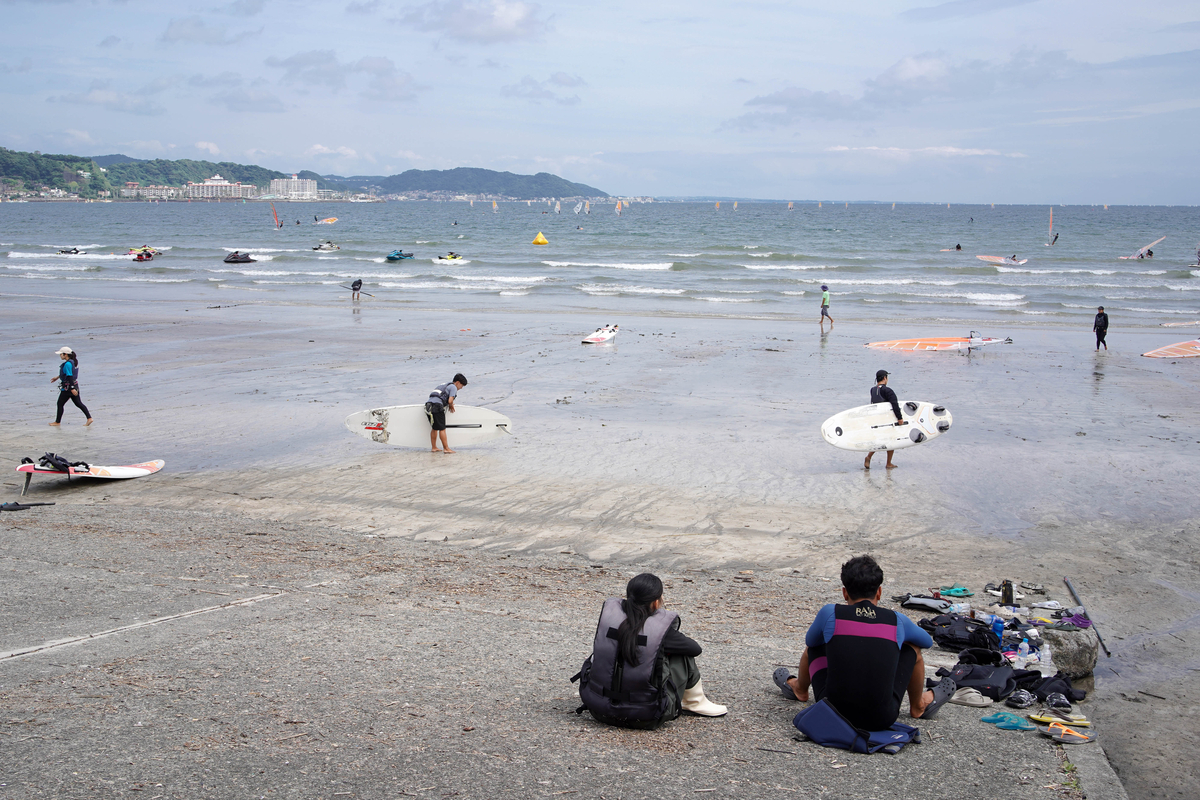
ついでに久々の鎌倉らしい写真も撮りたくなり、ボディは老兵SONY NEX-7を選択。レンズはあえてチープな単焦点レンズ( Neewer 35mm f/1.7 マニュアル)に決めた。カリカリの高解像度ではなく、ふわっとオールドレンズぽい写真を通じ、真夏の昼下がり、古都鎌倉の空気や魅力を感じ取っていただければ嬉しいです。


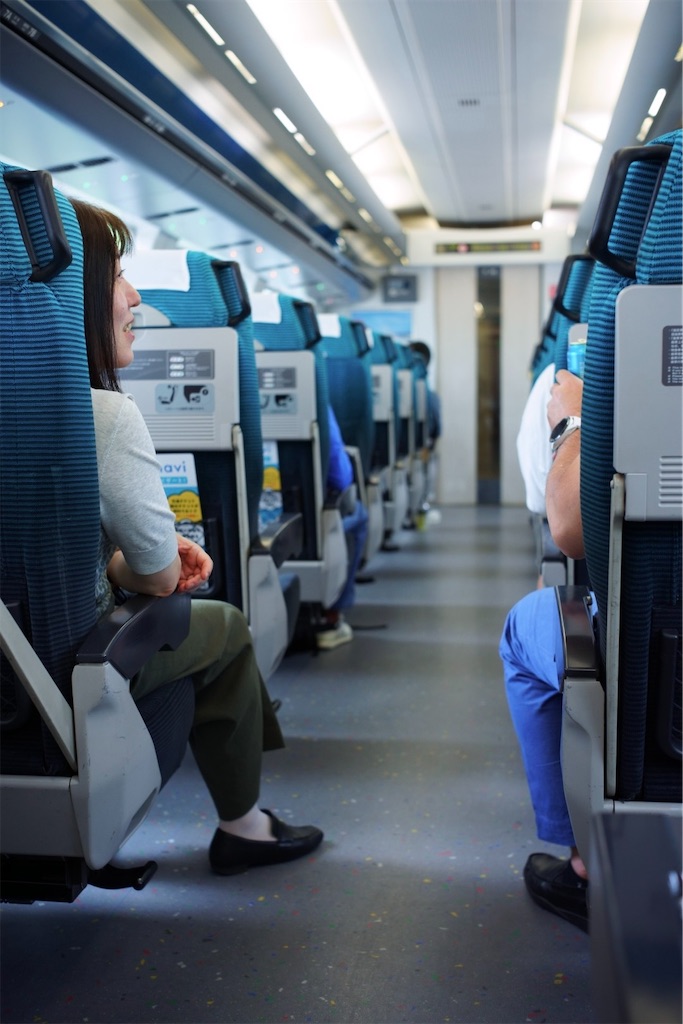
ランチ時間に合わせて遅めの電車でいざ鎌倉へ。
うだるような暑さでも、皆さん、鎌倉観光を楽しんでいるようで。ランチはあえて鎌倉では有名な「小町通り」の逆側のお店を選びましたが、そこそこ人出が多くびっくり。


鎌倉といったら「しらす丼」といった海鮮が定番ですが、並ぶのが嫌だったのでタイ料理をチョイス。

向った先はオーナーのセンスが光るモダンな店内と本格的タイ料理を満喫できお勧めです。

kuriyum thai kitchen 

鎌倉市御成町11-13 第一興産26号館 1F 


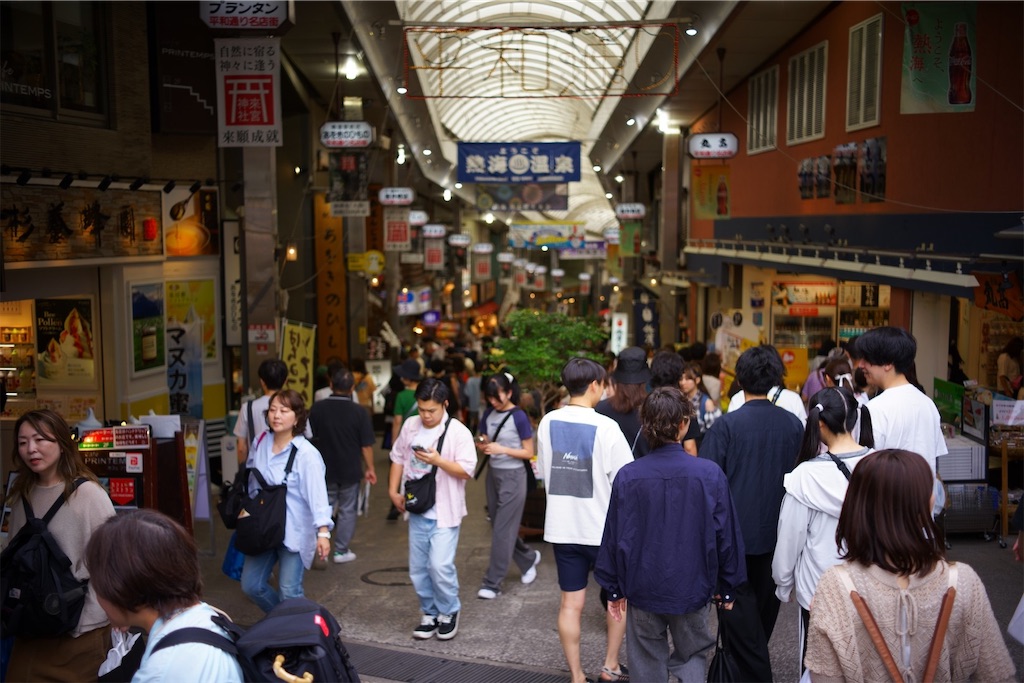
ホテルのチェックインにはまだ早いので、食後は鎌倉の定番観光スポット「小町通り」を散歩。

御覧のとおり真夏の昼下がりというのに「お祭り」のような人だかり。圧倒的に日本人よりインバウンド観光客が多く、アジア系の観光客が9割、1割が欧米といったところでしょうか。


うだるような暑さに鳩さんもグロッキー気味?エアコンからの冷たい排水に身を寄せ、暑さをしのいでおりました。

江ノ電でホテルに向かいます。

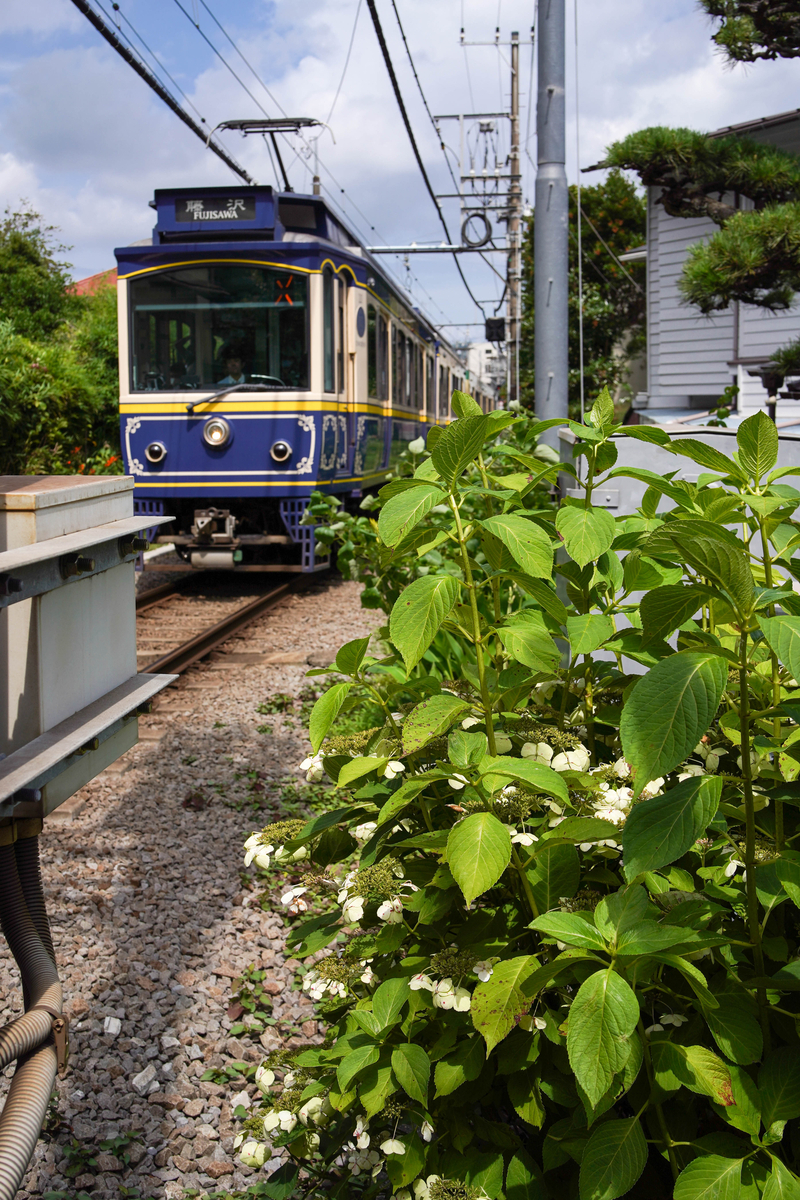
久々に乗る江ノ電。レトロな車両と、住宅街や海岸線を走る独特の景観は観光客からするとアトラクションですね。

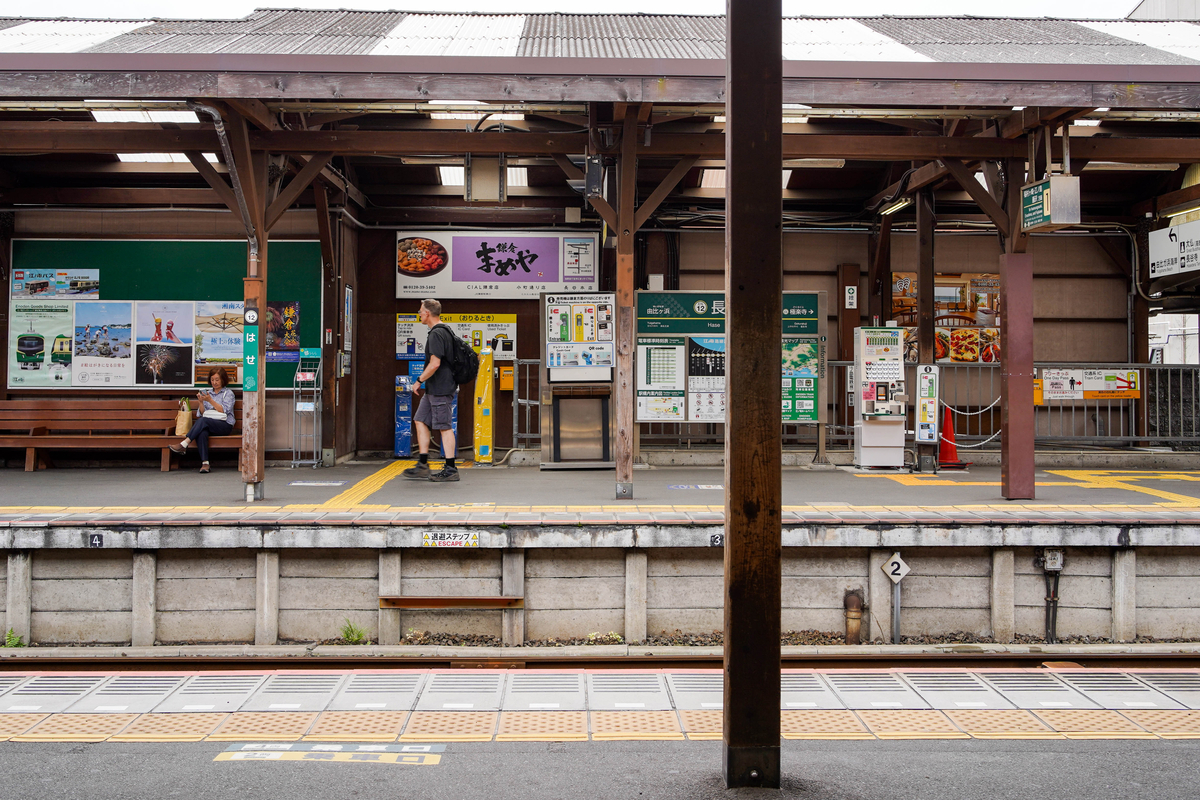
最寄り駅「長谷(はせ)」で下車。目的地に向かう路地から海が見えると、本日のお宿「鎌倉パークホテル」はもうすぐです。

暑さでTシャツはぐっしょり汗まみれ。何はともあれ、チェックイン後は、キンキンに冷房が効いた部屋でこれです。

少しホテルで休憩した後は、稲村ケ崎まで散歩。

毎回鎌倉の地で思うこと。鎌倉のビーチ沿いの住民は若者から老人までビーサンが圧倒的に多いし、上半身裸で歩いていたりランニングしていても全然不自然でないという不思議な土地柄であります。


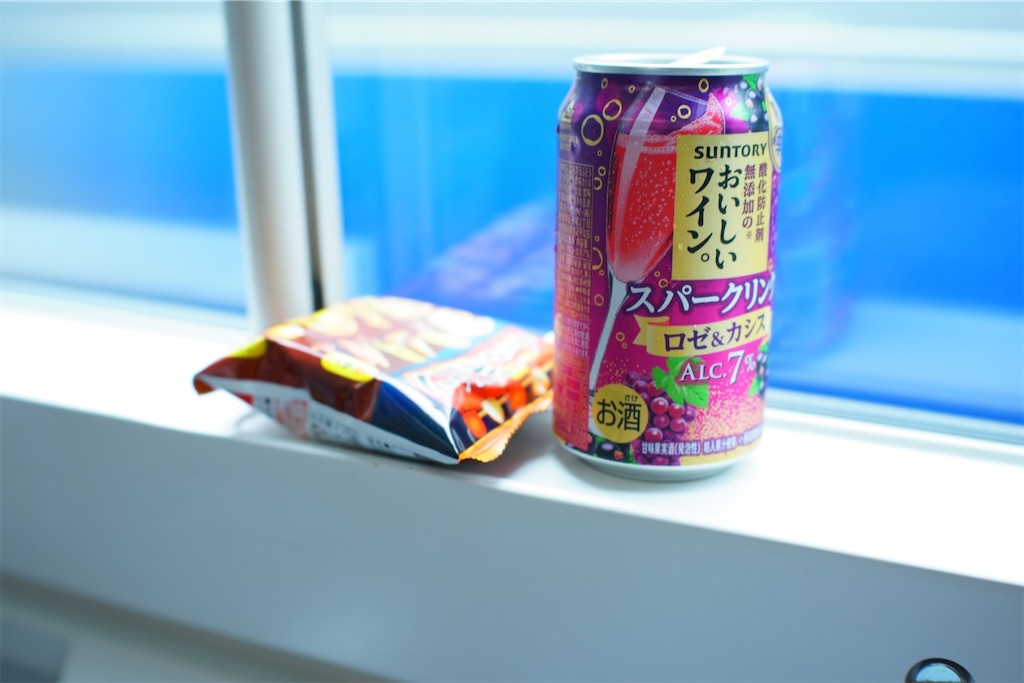
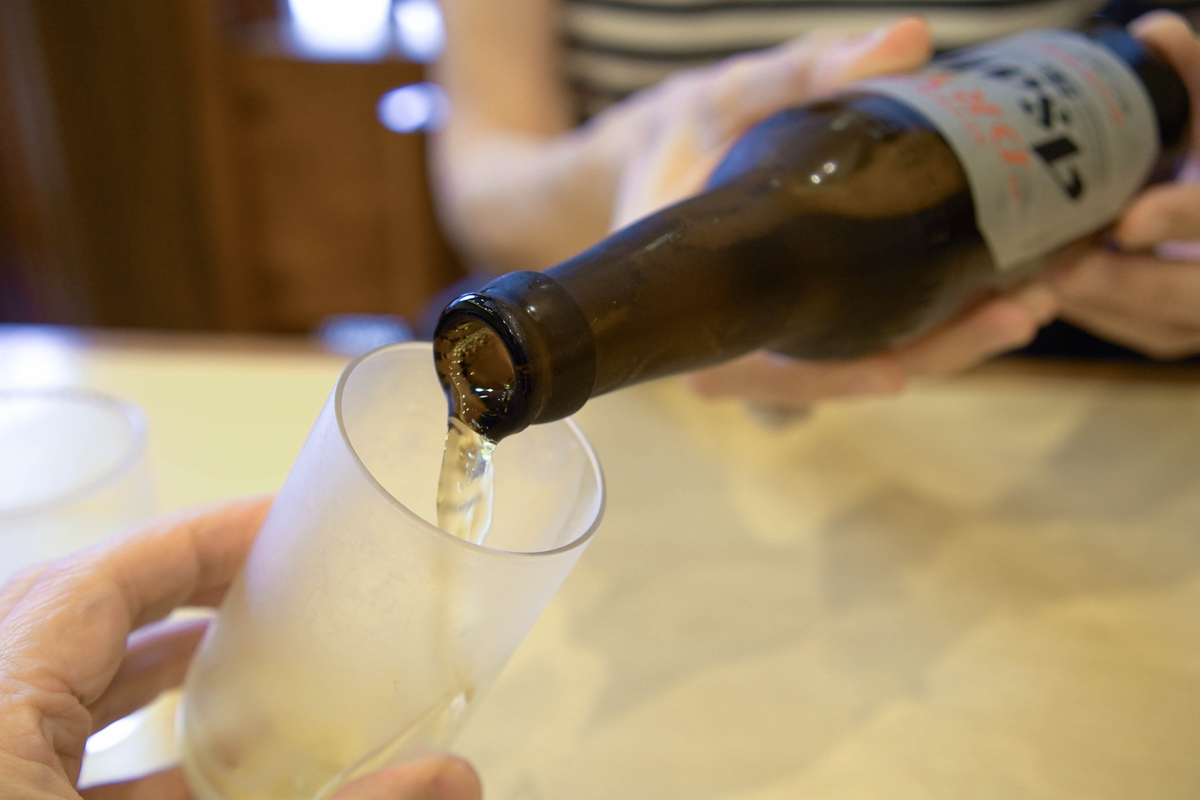
おっさん(自分)は散歩途中にコンビニで買ったチューハイ飲みながら絶景を満喫。

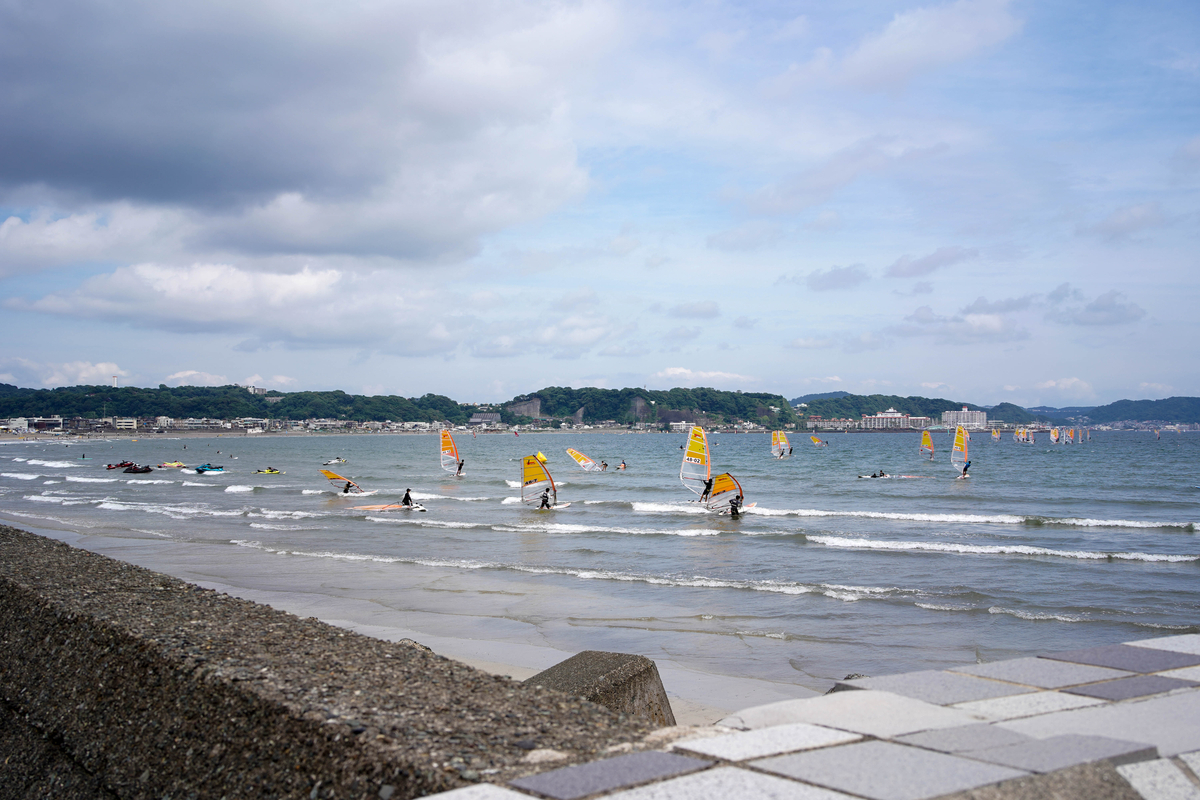
ここ稲村ケ崎は有名なサーフィンスポットでありまして、地元の上級者サーファーが波乗りを楽しんでおります。

時計が18時を回った夕暮れ時には、江の島を背景に、海面が夕焼けで輝くロマンチックな景色に。冬なら、富士山も見えるので、フォトスポットとして有名なんですよ。


翌日は、江の島を少し探索したあとランチし、自宅に戻る計画です。

江ノ電→市バスを乗り継ぎ、江の島へ。年間2億人超の観光客が訪れる有名観光スポット。岩屋という洞窟に行ったことがないので、本日はその制覇が目的。


江ノ島の最高標高地点の高さは、約60メートル。階段で上る場合は、約20分かかりますが、有料エスカレーターを利用すると5分ほどで到達できます。


頂上から岩屋までは20分くらいかかったでしょうか。途中、外海の絶景やお土産屋さん、食事処が点在し、飽きることはありません。


ようやく岩屋に到着です。

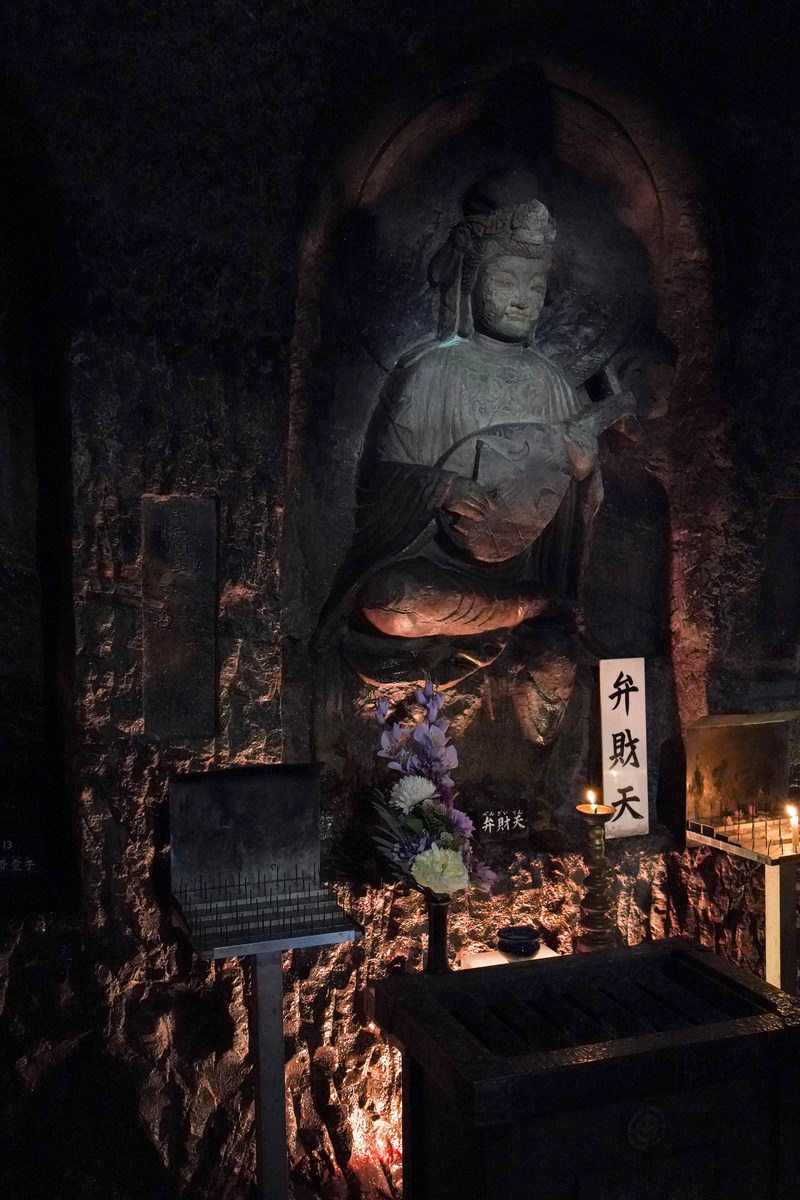
岩屋は、長年にわたり波の浸食によってできた洞窟で、第一岩屋(奥行152m)と第二岩屋(奥行56m)があります。古くから信仰の対象として崇められ、源頼朝が戦勝祈願に立ち寄った場所とも言われているとか。みなさんも、鎌倉に来られた時は、自然の神秘を感じる島のパワースポットを訪れてみてはいかがでしょうか?


氷穴の江ノ島伝説!
嘘かホントか、江ノ島にある洞窟は富士の麓の洞窟に続いていると云われています。


Enjoy!